传输进度页:总进度、取消与出错重试
点了接受之后,两台设备都会进入传输进度页。这一页把进度显示的规则和控制操作讲清楚。
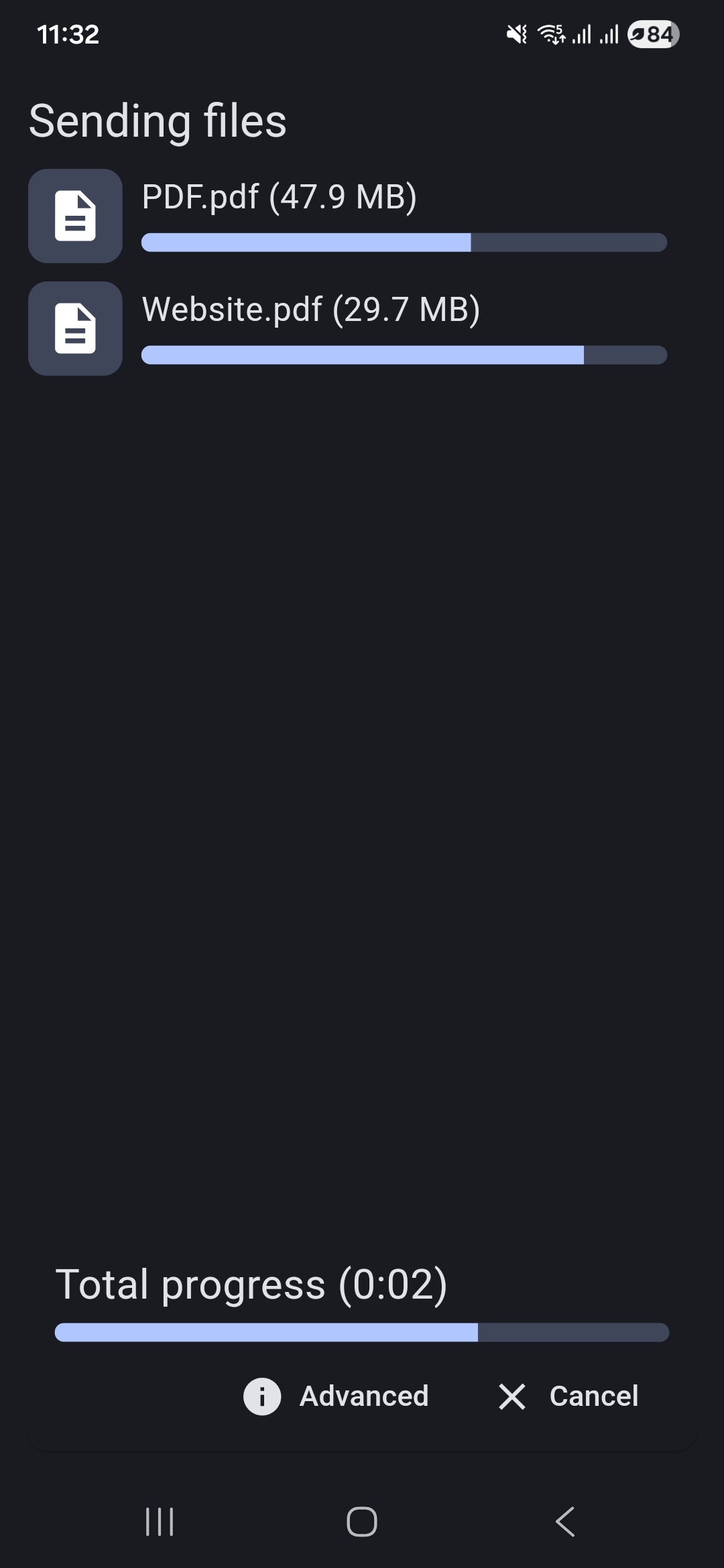
界面元素
- 逐项列表:每个文件一行,带各自的进度条和状态词(已完成、等待中、传输中等)。
- 总进度条:底部汇总,括号里是剩余时间预估(v1.18 起对长传输的时间格式做了优化)。
- 速度显示:总进度旁实时显示当前速率,可用于判断网络质量,速度异常时的排查见速度慢。
- Advanced(高级):展开更多细节,如逐项的传输参数;展开状态会被记忆(v1.16 起)。
中途取消
底部有取消按钮,任一方都可以按:
- 发送方取消:接收方收到"发送者已取消"的状态,未完成的项停止。
- 接收方取消:发送方收到"接收者已取消"。
- 已传完的部分:保留在接收端,不会因为取消而删除;未完成的项不占用最终文件名。
弹窗会先确认一次"要取消文件传输吗",防止误触。
出错与重试
单项出错时该项标记错误状态,其余项继续。常见的出错原因:
- 对方中途退出了应用(尤其是 iOS 上切后台导致的中断)。
- 网络波动,Wi-Fi 切换或信号骤降。
- 接收端存储空间不足。
处理后直接重发即可——传输不是断点续传设计,重发会从头开始,所以超大文件请尽量保证两端网络稳定,或参考传输失败里的分批策略。
完成后的去向
全部完成后,接收端可以逐项"打开文件"或"在文件管理器中显示";这些记录同时进入历史,之后随时可以按历史记录的方法找回来。媒体文件的相册归档规则见照片视频去哪了。
一个冷知识
安卓端从 v1.18 起支持后台传输,锁屏也不中断;iOS 端仍需保持前台。传输前预估一下平台差异,能避免"怎么又断了"的困惑,平台差异清单见平台支持。