自动保存:跳过确认弹窗直接收文件
如果每次都要点一下"接受",常用设备之间互传就谈不上顺手。接收页正中下方的"自动保存"开关就是为此设计的,它有三档。
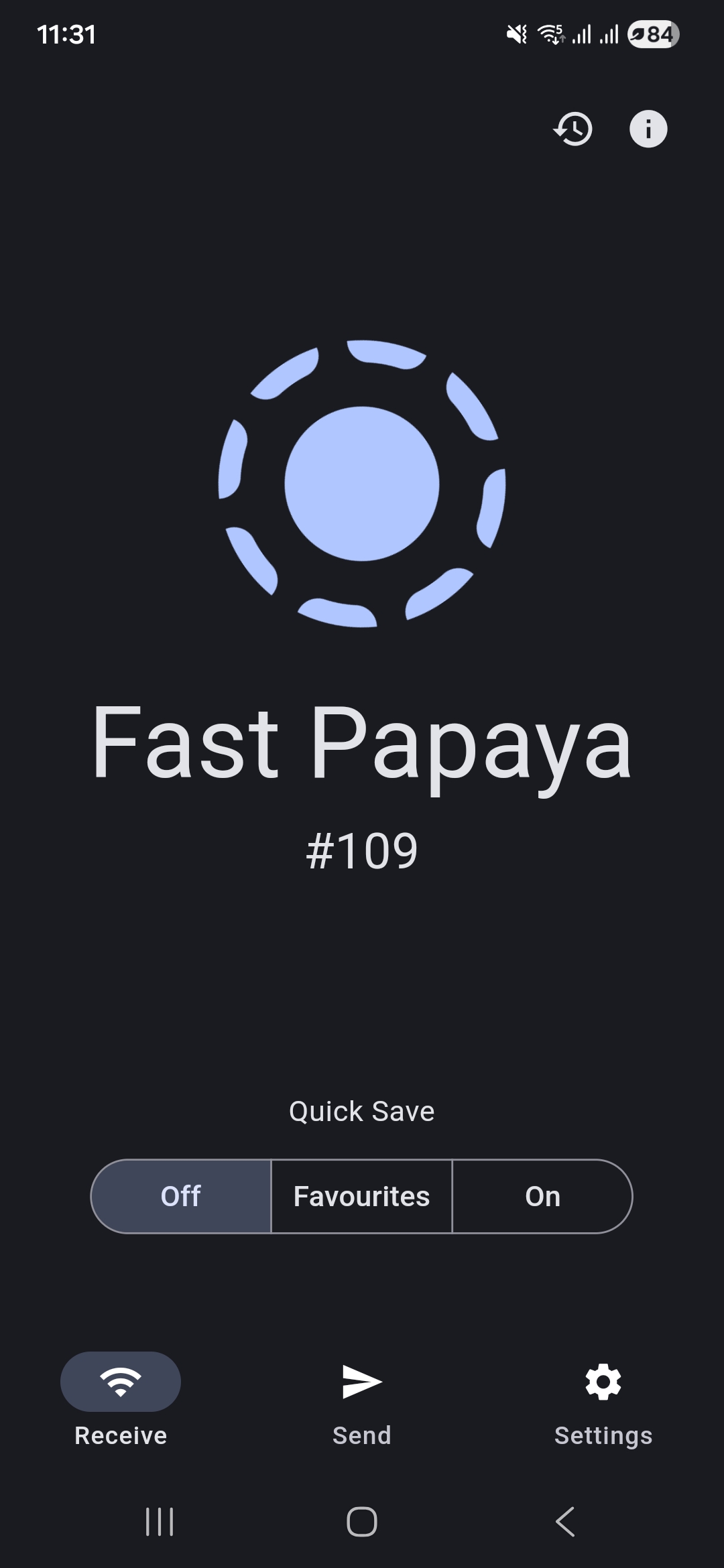
三档开关的含义
| 档位 | 行为 |
|---|---|
| 关 | 所有请求都弹窗确认,默认档 |
| 收藏夹 | 只有收藏过的设备自动接受,其余仍弹窗 |
| 开 | 所有设备发来的都自动接受,不再弹窗 |
推荐档位:收藏夹
"收藏夹"档是日常的最佳平衡:家人、自己电脑这类常用设备全自动,陌生设备仍然要你确认。前提是先把常用设备加入收藏夹,方法见收藏夹。从 v1.18 起,新装机对收藏设备的自动接受默认开启,不需要手动设置。
"开"档的风险提示
应用在切换到"开"档时会明确警示:这会让同一网络里的所有人都可以向你发送文件。家里自用、网络里只有自己的设备,问题不大;公司、宿舍、咖啡厅这类网络,等于对同网的所有人敞开了接收口——虽然文件只是存进下载目录不会自动执行,但被塞一堆陌生文件终究是骚扰。公共网络请保持"关"或"收藏夹"档。
与其他设置的联动
- 保存位置:自动保存的文件按设置里的保存目录落盘,媒体按"保存到相册"规则归档,见保存目录设置与照片视频去哪了。
- 历史记录:自动接受 ≠ 不留痕,每次自动接收同样进历史,随时可查可清理,见历史记录。
- 自动完成传输任务:接收分组里的另一个开关,控制全部接收完成后是否自动结束任务界面,配合自动保存做到全程无感。
什么时候关
把设备借给别人、带着设备去陌生网络、发现接收目录莫名其妙多文件的时候——先回到"关"档,再按搜不到设备之外的安全思路检查一下是谁在发。
常见问题
- 开了收藏夹档还是弹窗:确认对方设备真的在收藏夹里(名字相近容易加错),见收藏夹的核对方法。
- 想让某台设备永远弹窗:把它移出收藏夹即可,收藏夹档位下它自动回落到弹窗流程。