搜不到设备:按命中率排序的排查清单
"附近的设备"列表空着,是这款工具最高频的问题。好消息是原因高度集中,按下面的命中率顺序查,绝大多数能在前五步内解决。
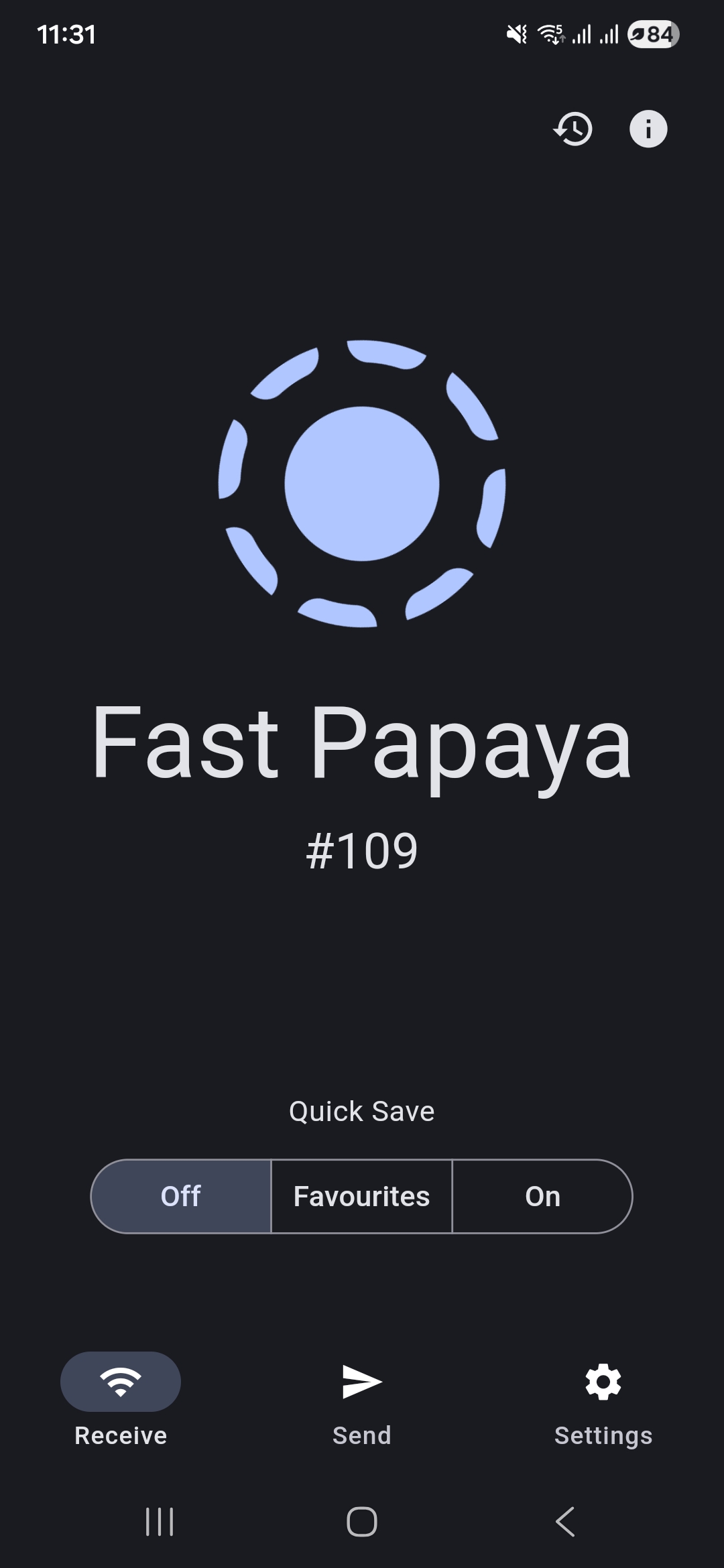
第一步:确认两端应用都开着
把应用从后台划掉就不再广播。两端都重新打开、停留主界面。听起来像废话,但这一步实际命中率高得惊人。
第二步:确认真的在同一网络
Wi-Fi 名字是否一致、是否连了访客网、网段是否相同,判定方法见同一局域网的前提。
第三步:手机端权限(单向可见的头号原因)
典型特征:电脑能看到手机、手机看不到电脑,或反过来。权限问题只瞎一头,这是识别它的关键:
- 安卓 13 及以上:系统设置、应用、权限里,"附近设备"必须允许;部分机型扫描 Wi-Fi 还要位置权限。
- iPhone:系统设置、隐私与安全性、本地网络,开关打开。没开就是全瞎。
- Mac:与 iPhone 同源的本地网络权限,补开方法见macOS 安装教程。
第四步:电脑端防火墙
Windows 首次弹窗时点了拒绝、或装了第三方安全软件,入站就会被拦。放行端口 53317 的完整步骤见防火墙放行。应用内也自带故障排除页,桌面端可以一键跳转防火墙设置(v1.18 起)。
第五步:路由器 AP 隔离与访客网
两台设备各自上网都正常、唯独互相看不见,多半是路由器开了"AP 隔离",或其中一台连了访客网络。原理与关闭方法见AP 隔离。
第六步:VPN 与虚拟网卡
VPN 改写路由后局域网发现经常直接失效,Docker、模拟器的虚拟网卡也会捣乱。断开 VPN、禁用多余网卡再试,长期共存方案见VPN 干扰。
第七步:版本对齐
一台很旧一台很新可能连不上。官方在 v1.18.2 专门修过新旧版本兼容,但把两端都升到同一版本仍是最稳的做法,旧版冻结信息见平台支持。
第八步:端口冲突
启动时报套接字创建失败,或怀疑 53317 被占:进设置、网络,把两端的端口改成同一个新值(比如 53318),完全退出重开。注意只改一端会互相找不到,端口的详细说明见防火墙放行。
第九步:兜底,手动输入 IP
在接收端确认它的局域网地址(接收页顶部有显示),到发送端用手动发送入口直接输入对方 IP,跳过自动发现。能通就把对方加进收藏夹,以后自动直达,见手动输入 IP 直连。
按顺序走完这九步仍不通的,基本只剩"网络环境特殊"一种可能——换热点组网最快,见手机热点直连。